Tại sao file Canva cần xử lý trước khi gửi sang in
Canva được thiết kế chủ yếu cho nội dung digital, màn hình, mạng xã hội, trình chiếu. In ấn có những yêu cầu kỹ thuật khác hẳn: chế độ màu CMYK, độ phân giải tối thiểu 300dpi, bleed, safe zone... Canva không tự động xử lý tất cả những thứ này cho bạn.
Kết quả là nhiều người dùng Canva thiết kế xong, nhấn Download PDF sau đó gửi cho nhà in rồi nhận lại bản in màu sai, bị cắt mất nội dung, hoặc hình bị mờ. Những vấn đề này hoàn toàn có thể tránh được nếu bạn biết cách.
Bước 1: Thiết lập kích thước đúng ngay từ đầu
Trước khi thiết kế, tạo canvas với kích thước đúng, bao gồm cả bleed. Canva cho phép bạn nhập kích thước tùy chỉnh (Custom size).
Kích thước cần dùng (đã bao gồm 3mm bleed mỗi cạnh):
- Tờ rơi A5: 154 × 216mm (thay vì 148 × 210mm)
- Tờ rơi A4: 216 × 303mm (thay vì 210 × 297mm)
- Namecard chuẩn: 96 × 60mm (thay vì 90 × 54mm)
- Poster A3: 303 × 426mm (thay vì 297 × 420mm)
Nếu bạn đã thiết kế xong ở kích thước không có bleed, Canva Pro cho phép resize design, nhưng bạn cần tự kéo giãn nền và kiểm tra lại bố cục sau khi resize.
Bước 2: Kiểm tra vùng Bleed và Safe Zone
Canva Pro có tùy chọn hiển thị bleed và safe zone (View → Show bleed marks). Bật tính năng này lên và kiểm tra:
- Bleed: Nền màu, hình ảnh phải kéo ra đến mép ngoài cùng (đường bleed)
- Safe zone: Toàn bộ text và thông tin quan trọng phải nằm trong vùng safe zone (cách mép cắt ít nhất 5mm)
- Không đặt text gần mép, dù chỉ 2-3mm cũng có nguy cơ bị cắt
Canva miễn phí không có tính năng bleed marks. Nếu dùng Canva Free, bạn cần tự ước lượng safe zone bằng cách đặt đường guide thủ công.
Bước 3: vấn đề màu sắc: RGB và CMYK
Canva làm việc hoàn toàn trong RGB. Màu sắc trên màn hình sẽ trông khác khi in ra CMYK, đặc biệt là:
- Màu xanh neon, cam rực, hồng tươi thường bị "tối" hơn khi in
- Màu gradient thường in kém hơn màu solid
- Màu đen trong Canva thường không phải K100 thuần
Giải pháp:
- Khi chọn màu trong Canva, dùng hex code của màu CMYK bạn muốn (convert CMYK sang hex qua công cụ online)
- Yêu cầu nhà in xem color proof (bản thử màu) trước khi in số lượng lớn
- Với màu thương hiệu quan trọng, cung cấp pantone hoặc CMYK code chính xác cho nhà in
Bước 4: Kiểm tra font chữ
Vấn đề font là lỗi phổ biến thứ 2 khi in từ Canva. Nguyên nhân: Canva dùng font web, không phải font desktop. Khi xuất PDF từ Canva, font thường được embed đúng, nhưng không phải lúc nào cũng vậy.
Cách tránh lỗi font:
- Xuất PDF từ Canva Pro với tùy chọn "Flatten PDF" hoặc "Print bleed", font sẽ được flatten vào ảnh
- Tránh dùng font tùy chỉnh (uploaded font) nếu không chắc chắn về license in ấn
- Kiểm tra PDF bằng Adobe Acrobat: File → Properties → Fonts để xem font có được embed không
Bước 5: độ phân giải hình ảnh
In ấn yêu cầu tối thiểu 300dpi. Vấn đề với Canva:
- Hình ảnh từ thư viện Canva thường đủ chất lượng cho in ấn khổ vừa (A5, A4)
- Hình ảnh bạn upload từ điện thoại hoặc web có thể không đủ resolution
- Hình ảnh kéo giãn quá kích thước gốc sẽ bị pixelate khi in
Kiểm tra: Khi upload hình vào Canva, nhìn góc dưới phải của hình, nếu thấy thông báo "Image quality may be reduced" nghĩa là hình không đủ chất lượng cho in khổ lớn.
Bước 6: Xuất file đúng định dạng
Từ Canva, xuất file để in theo thứ tự ưu tiên sau:
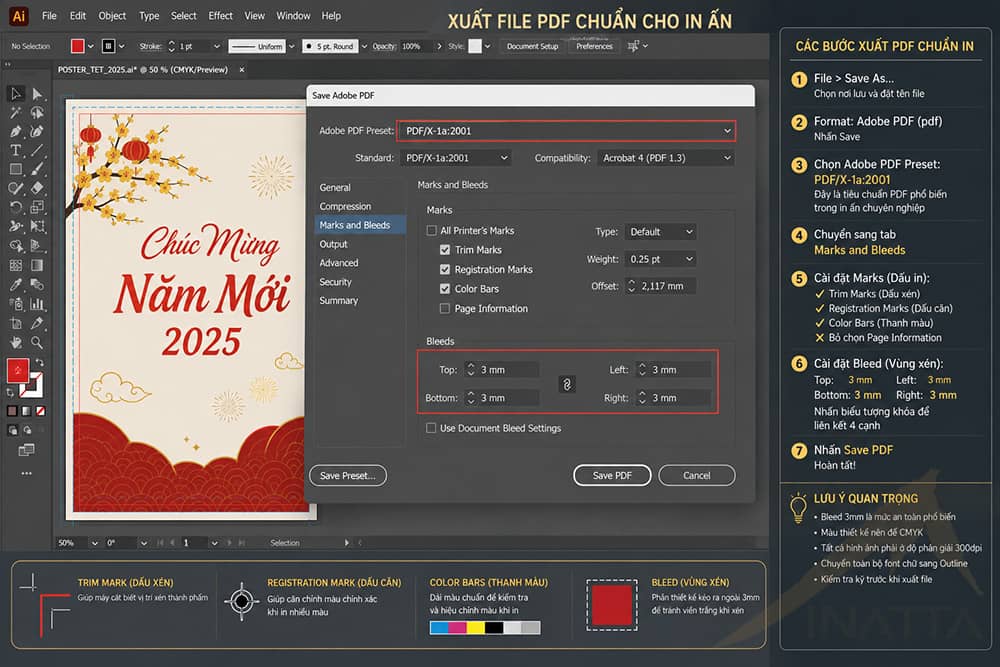
Tốt nhất: Share → Download → PDF Print (Canva Pro) → bật "Crop marks and bleeds". Đây là cách xuất file in chuyên nghiệp nhất từ Canva.
Chấp nhận được: Download → PDF Standard → không có bleed marks nhưng vẫn dùng được nếu bạn đã thiết kế với kích thước có sẵn bleed.
Tránh: Xuất PNG hoặc JPG để in, trừ khi nhà in yêu cầu (một số máy in nhỏ chấp nhận JPG 300dpi).
Checklist Nhanh Trước Khi Gửi File In
- ☐ Kích thước canvas đã bao gồm 3mm bleed mỗi cạnh
- ☐ Nền màu/hình ảnh kéo đến mép bleed, không để viền trắng
- ☐ Toàn bộ text cách mép cắt ít nhất 5mm
- ☐ Màu đen text dùng hex #000000 (Canva sẽ xuất gần K100 nhất)
- ☐ Không có font tùy chỉnh lạ, hoặc đã flatten PDF
- ☐ Hình ảnh không có cảnh báo quality
- ☐ Xuất PDF Print với crop marks (Canva Pro)
- ☐ Gửi kèm ghi chú kích thước thành phẩm và số lượng cho nhà in
Kết Luận
Canva hoàn toàn có thể tạo ra file in chất lượng tốt, chỉ cần bạn biết những bước chuẩn bị này. Nếu vẫn không chắc file đã đúng chưa, INATTA kiểm tra file in miễn phí và báo giá trong 30 giây, tránh in hỏng tốn tiền.